


Como Cancelar una Suscripcion en Google Play
Guia completa paso a paso para cancelar suscripciones en Google Play Store desde Android y ordenador. Evita renovaciones automaticas y cobros no deseados. Actualizado para diciembre 2025.
Por que es importante cancelar correctamente
Cuando quiero cancelar una suscripcion en Google Play lo hago por un motivo muy simple: evitar que se renueve y que me vuelvan a cobrar. Yo lo trato como una tarea de dos pasos primero cancelar la renovacion y despues revisar que la suscripcion queda en estado correcto en Pagos y suscripciones.
Esto es importante porque desinstalar la app no siempre corta el cobro. Lo que manda es la suscripcion asociada a tu cuenta de Google.
Borrar la aplicacion de tu dispositivo NO cancela automaticamente la suscripcion. Debes cancelarla manualmente desde Google Play para evitar futuros cobros.
Como cancelar una suscripcion en Google Play desde Android
Yo lo hago siempre desde la Play Store porque es lo mas rapido. Este es el metodo mas directo y funciona en cualquier dispositivo Android.
-
Abre Google Play Store
Abre la aplicacion Google Play en tu dispositivo Android. Asegurate de estar conectado con la cuenta de Google que uso para contratar la suscripcion.
-
Accede a tu perfil
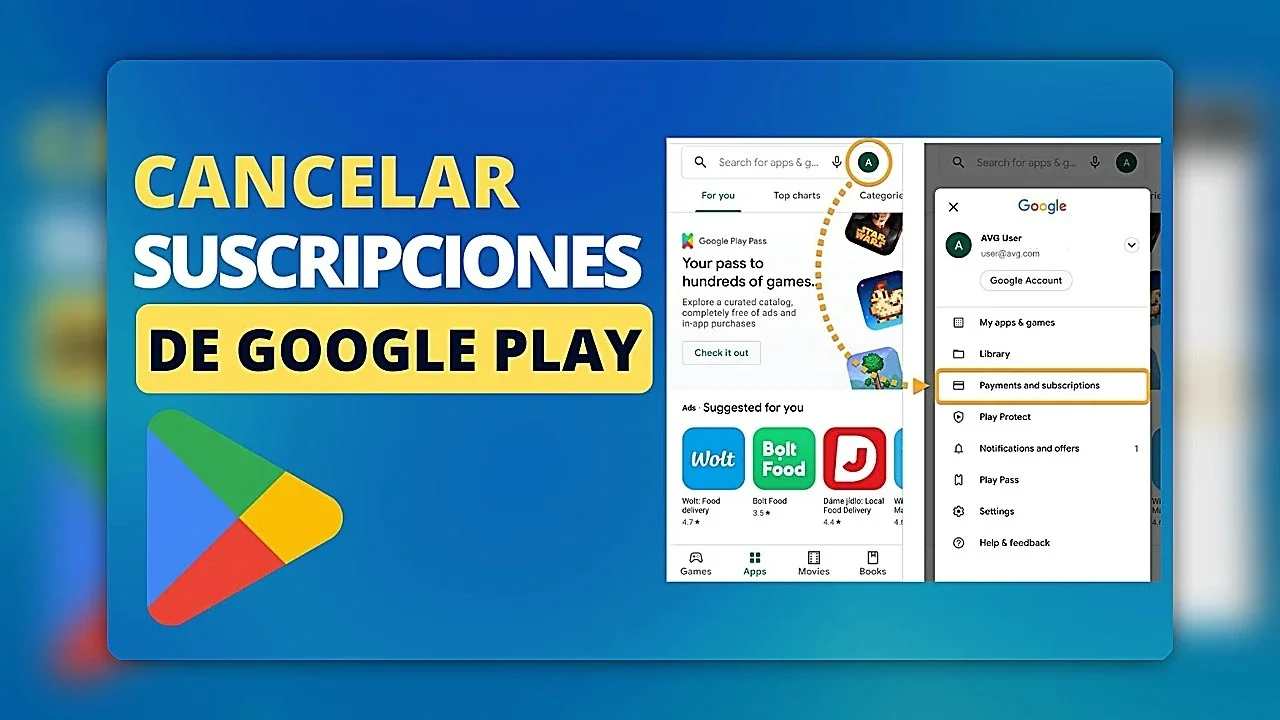
Toca el icono de tu perfil en la esquina superior derecha. Se abrira un menu con varias opciones.
-
Ve a Pagos y suscripciones
En el menu selecciona Pagos y suscripciones. Despues toca en Suscripciones para ver todas las suscripciones activas.
-
Selecciona la suscripcion a cancelar
Busca la suscripcion que quieres parar y toca sobre ella para ver los detalles.
-
Pulsa Cancelar suscripcion
Toca el boton Cancelar suscripcion y sigue los pasos que aparecen en pantalla. Confirma la cancelacion cuando te lo pida.
- La suscripcion ya no esta activa para renovar
- Estas en la cuenta de Google correcta
- Ves el cargo en el historial de pedidos si quieres comprobar fecha y metodo de pago
Consejo practico: Si no te aparece la opcion de cancelar lo primero que debes probar es cambiar de cuenta de Google porque muchas veces la suscripcion esta en otra cuenta.
Cancelar suscripcion Google Play desde ordenador
Si estoy en el PC o me resulta mas comodo hacerlo en grande entro en Google Play desde el navegador con la misma cuenta de Google con la que pague. En web suele ir mas fluido cuando tengo varias suscripciones y quiero revisarlas con calma.
-
Accede a Google Play desde el navegador
Abre tu navegador y ve a play.google.com. Inicia sesion con la cuenta de Google que uso para contratar la suscripcion.
-
Ve a Pagos y suscripciones
Haz clic en tu perfil en la esquina superior derecha. Selecciona Pagos y suscripciones en el menu desplegable.
-
Abre Suscripciones
Dentro de Pagos y suscripciones haz clic en la pestana Suscripciones para ver todas las activas.
-
Cancela la suscripcion que necesites
Busca la suscripcion que quieres cancelar haz clic en ella y selecciona Cancelar suscripcion. Confirma y comprueba el estado en ese momento.
- Entra con la cuenta de Google correcta
- Revisa Suscripciones dentro de Pagos y suscripciones
- Cancela y comprueba el estado inmediatamente
Que pasa despues de cancelar y como confirmo que no me cobraran
Cuando la cancelo yo lo que busco es confirmar dos cosas: que no se renovara y hasta cuando tengo acceso. Lo normal es que puedas seguir usando el servicio hasta que termine el periodo ya pagado pero lo importante es que quede marcada como cancelada para que no haya un cargo nuevo al finalizar el ciclo.
Para quedarme tranquilo vuelvo a Suscripciones y compruebo la fecha de finalizacion o el estado. Si veo algo raro miro el historial de pedidos para confirmar el ultimo cobro y el metodo de pago asociado.
Acceso hasta fin de periodo: Despues de cancelar normalmente puedes seguir usando el servicio hasta que termine el tiempo que ya pagaste. La renovacion automatica es lo que se detiene.
No me aparece la suscripcion y casi siempre es por esto
Si entro en Suscripciones y no veo nada yo no me vuelvo loco. Hay razones muy comunes por las que una suscripcion puede no aparecer.
Si contrataste la suscripcion directamente desde el sitio web del servicio Netflix Spotify o similar es posible que debas cancelarla desde su propia plataforma y no desde Google Play.
Si ya me cobraron y quiero recuperar el dinero
Cancelar una suscripcion evita futuros cobros pero si el cargo ya esta hecho y yo quiero recuperar el dinero ahi ya estoy en modo reembolso.
Me voy al historial de pedidos localizo el cargo y hago la solicitud cuanto antes. Si Google no me da la opcion contacto con el proveedor del servicio con el ID de pedido porque en muchos casos el reembolso depende de la politica del desarrollador y del tipo de suscripcion.
-
Ve al historial de pedidos
Desde Google Play accede a Pagos y suscripciones y luego a Historial de pedidos.
-
Localiza el cargo especifico
Busca el cargo de la suscripcion que quieres reembolsar. Usa los filtros de fecha si es necesario.
-
Solicita el reembolso
Si aparece la opcion de solicitar reembolso usala inmediatamente. Si no aparece contacta directamente con el desarrollador usando el ID de pedido.
Plazos importantes: Los reembolsos suelen tener mejores opciones si se solicitan dentro de las primeras 48 horas del cargo. Despues de ese tiempo depende de la politica del desarrollador.
Cancelar suscripcion en Google Play si la hice con PayPal o tarjeta
Aqui yo no me lio con el metodo de pago. La cancelacion siempre la hago desde Suscripciones en Google Play aunque haya pagado con PayPal tarjeta o saldo.
El metodo de pago influye mas en los tiempos y en como se refleja un posible reembolso pero para parar la renovacion lo que manda es la suscripcion asociada a tu cuenta de Google y el estado que aparece en Pagos y suscripciones.
- La cancelacion se hace siempre desde Google Play Suscripciones
- PayPal tarjeta o saldo no cambian el proceso de cancelacion
- El metodo de pago solo afecta a tiempos de reembolso si lo solicitas
- No necesitas entrar en PayPal o tu banco para cancelar la suscripcion
Como dejarlo bien
Para asegurarme de que todo queda correctamente cancelado yo siempre hago una comprobacion final:


Deja una respuesta