


Control Parental en Roblox: Como Activarlo y Configurar Privacidad Tiempo y Gastos
Guia completa para activar y configurar el control parental en Roblox. Protege a tus hijos gestionando contenido privacidad tiempo de pantalla y gastos en Robux. Actualizado para diciembre 2025.
Que es el control parental en Roblox y por que conviene activarlo
Si en casa se juega a Roblox y quiero quedarme tranquilo yo no intento controlarlo todo. Me centro en tres cosas que realmente marcan la diferencia para un nino o preadolescente en una plataforma social como Roblox.
Beneficio principal: Cuando esto esta bien configurado baja muchisimo el riesgo de contenido inapropiado contactos raros y compras por accidente.
Como activar el control parental en Roblox vinculando mi cuenta con la de mi hijo
Yo lo hago asi para que el control parental no se quede en ajustes sueltos. El sistema de vinculacion de cuentas te da acceso a un panel parental centralizado.
-
Entra en la cuenta del nino
Accede a la cuenta de Roblox de tu hijo desde el navegador o la aplicacion.
-
Ve a Configuracion
Haz clic en el icono de configuracion engranaje en la esquina superior derecha.
-
Busca Controles Parentales
Dentro de configuracion localiza el apartado de Controles Parentales o Control Parental.
-
Inicia el proceso de vinculacion
Selecciona la opcion para vincular una cuenta de padre o Anadir padre. Roblox te pedira que inicies sesion con tu propia cuenta de adulto.
-
Verifica que eres adulto
Cuando Roblox te pida verificar que eres adulto completa el proceso de verificacion. Esto puede incluir confirmar tu correo electronico o fecha de nacimiento.
-
Acepta la vinculacion
Acepta la solicitud de vinculacion desde tu cuenta. A partir de ahi ya tendras acceso al panel parental completo.
Ventaja del panel parental: Puedes gestionar restricciones de contenido privacidad tiempo y gasto desde una sola zona sin depender de que el nino te deje el movil cada vez.
Restricciones de contenido y madurez del contenido en Roblox
Aqui es donde yo mas valor veo porque es lo que decide que experiencias puede abrir el nino y cuales quedan fuera.
Me meto en las restricciones de contenido y ajusto la madurez del contenido a su edad y a como usa Roblox. No es lo mismo un nino que solo juega a obbys que otro que se mete en experiencias sociales con chat y servidores publicos.
- Accede al panel parental desde tu cuenta vinculada
- Ve a la seccion de Restricciones de Contenido
- Selecciona el nivel de madurez apropiado para la edad del nino
- Guarda los cambios y verifica que se aplicaron correctamente
Resultado: En cuanto lo dejas bien noto que baja el riesgo de que se cuele contenido inapropiado y evitas que se meta en experiencias que no quieres ni estar revisando cada dia.
Chat privacidad y contactos en Roblox
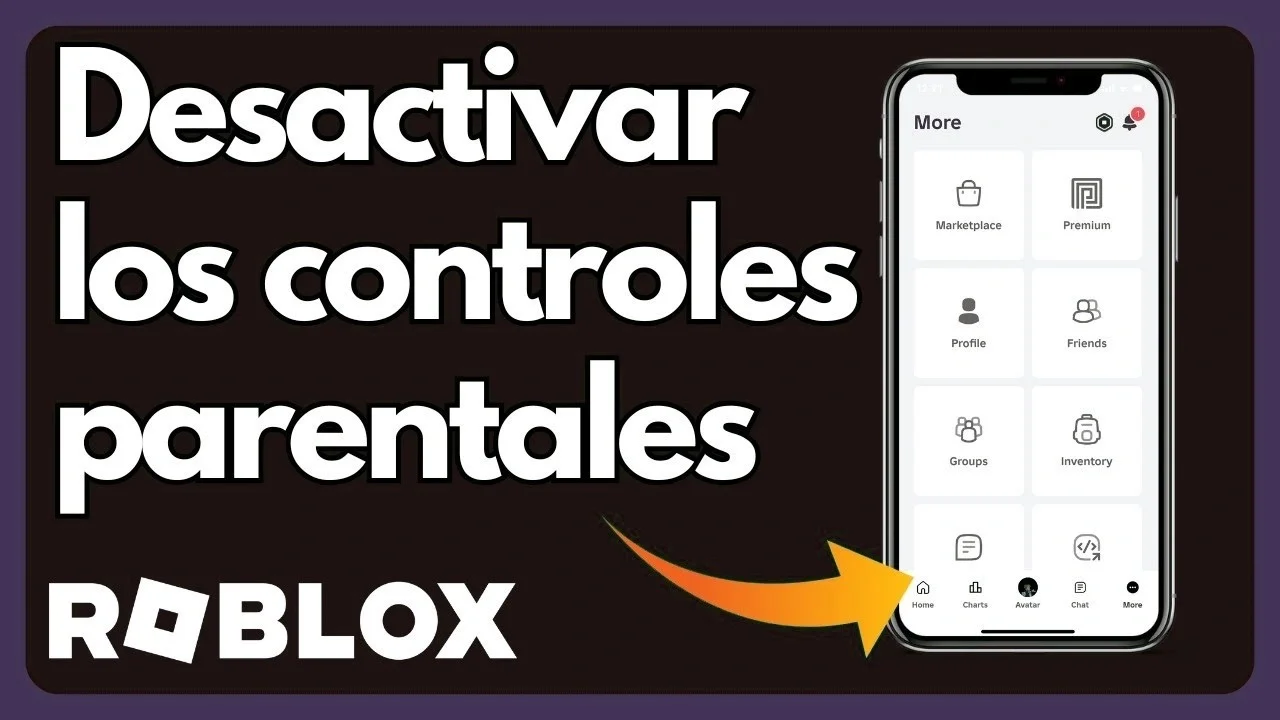
Despues me voy directo a la parte social porque Roblox no es solo un juego es una plataforma donde se habla se anade gente y se reciben invitaciones.
Yo reviso quien puede enviarle mensajes quien puede unirse a sus partidas y quien puede seguirlo o invitarlo a servidores privados.
- Quien puede enviarle mensajes directos
- Quien puede unirse a sus partidas o experiencias
- Quien puede seguirlo o anadirlo como amigo
- Quien puede invitarlo a servidores privados
- Si el chat esta habilitado o restringido
Si algo le incomoda o le suena raro se sale y me lo ensena. Yo le enseno a reportar y bloquear sin entrar en discusiones. La comunicacion abierta es fundamental.
Tiempo en pantalla y limites de uso en Roblox
El siguiente ajuste que yo dejo fino es el tiempo en pantalla porque Roblox puede enganchar facil cuando hay amigos conectados o eventos dentro de la experiencia.
Aqui no busco castigar busco rutina. Marco un limite diario razonable y lo adapto a dias de cole y fines de semana.
Beneficio: Cuando el nino sabe que hay un marco claro se reduce mucho la pelea de cinco minutos mas y evito sesiones largas sin descanso que luego se traducen en cansancio mal humor o mala concentracion.
-
Accede al panel parental
Desde tu cuenta vinculada entra en la configuracion de controles parentales.
-
Busca limites de tiempo
Localiza la seccion de Tiempo de Pantalla o Limites de Uso.
-
Establece limites diarios
Define cuanto tiempo puede jugar cada dia. Puedes configurar limites diferentes para dias laborables y fines de semana.
-
Activa notificaciones
Configura alertas para recibir notificaciones cuando se acerque al limite o lo supere.
Limites de gasto y notificaciones de compras en Roblox
Si hay Robux o metodos de pago guardados para mi esto es obligatorio. Yo activo limites para que no pueda gastar sin control y reviso las notificaciones de gasto para enterarme a tiempo si se intenta comprar algo.
Las compras dentro de Roblox pueden acumularse rapidamente. Un nino puede gastar cientos de euros en Robux accesorios pases de juego y mejoras sin darse cuenta de cuanto esta gastando.
-
Revisa metodos de pago guardados
Verifica si hay tarjetas de credito debito o cuentas PayPal vinculadas a la cuenta del nino.
-
Establece limites de gasto
Desde el panel parental configura limites mensuales o por transaccion para compras de Robux y contenido dentro del juego.
-
Activa notificaciones de compras
Configura alertas para recibir un correo o notificacion cada vez que se realice una compra desde la cuenta del nino.
-
Requiere aprobacion para compras
Si es posible activa la opcion de que cada compra requiera tu aprobacion explicita.
Como dejar Roblox seguro sin estar revisandolo cada dia
Cuando ya lo tengo configurado yo hago una revision final rapida para asegurarme de que todo quedo aplicado en la cuenta correcta y que no hay agujeros tipicos.
- Control parental activo y vinculado a la cuenta de Roblox del nino
- Restricciones de contenido y madurez del contenido ajustadas
- Chat y privacidad limitados para mensajes invitaciones y contactos
- Tiempo en pantalla con limites claros
- Limites de gasto y notificaciones para compras y Robux
Capa de seguridad de la cuenta
Para terminar yo siempre cierro con la capa de seguridad de la cuenta porque si la cuenta se compromete todo lo anterior se queda corto.
Y si el correo que usa Roblox es una cuenta de Google, lo mas importante es dejarla bien cerrada con verificacion en dos pasos, porque es lo que realmente evita accesos aunque alguien se sepa la contrasena.
Si llega un mensaje raro o una invitacion sospechosa no se responde se bloquea y se reporta. Ensena al nino a reconocer intentos de phishing o estafas.
Si no me sale el panel parental o el nino puede cambiar ajustes
Esto pasa mas de lo que parece y casi siempre es por un motivo sencillo. Roblox solo te deja gestionar controles parentales cuando tu cuenta tiene privilegios parentales y esta vinculada a la cuenta del menor.
- Verifica que hiciste el flujo completo de Anadir padre desde la cuenta del nino
- Confirma que tu cuenta esta verificada como adulto
- Revisa que la vinculacion se ha completado cerrando sesion y volviendo a entrar
- Accede al panel parental desde TU cuenta no desde la del nino
Si el nino deshace cambios: Revisa que realmente estas cambiando ajustes desde tu cuenta de padre en el apartado de Controles Parentales y no desde la cuenta del nino. Los cambios desde el panel parental requieren tu autorizacion y el nino no puede modificarlos.





Deja una respuesta